Подготовка загрузки
Windows DNS Changer проверяется и подготавливается...
- Размер
- 8.65 MB
- Загрузки
- 0+
- Дата обновления
- сен 17, 2025
Сведения о приложении
- Версия
- 1.1
- Размер
- 8.65 MB
- Обновлено
- October 8, 2013
- Требуется
- Windows 7
- Язык
- English
- Лицензия
- Free
- Разработчик
- milano88
- Категория
- Windows OS
Как установить Windows DNS Changer
Как установить файл XAPK / APK
- Скачайте файл XAPK/APK с помощью кнопки выше.
- Откройте файловый менеджер устройства и найдите скачанный файл.
- Нажмите файл, чтобы начать установку.
- Если появится запрос, откройте настройки и разрешите установку из неизвестных источников.
- Следуйте инструкциям на экране, чтобы завершить установку.
Описание
Скачать Windows DNS Changer – Бесплатный, безопасный инструмент управления DNS для Windows
Windows DNS Changer — это легкая, портативная утилита, позволяющая вручную переключать DNS‑серверы, которые ваш ПК использует для разрешения интернет‑адресов. Разработанное с одностраничным интерфейсом, приложение предоставляет быстрый доступ к четырём популярным провайдерам DNS — Google DNS, OpenDNS, DNS Sprint и пользовательскому вводу серверов вашего провайдера. Поскольку программа не требует установки, её можно хранить на USB‑накопителе и запускать на любом компьютере с Windows, не оставляя следов. Хотя она выделяется простотой и скоростью, инструмент не включает встроенный бенчмарк для сравнения задержки или надёжности доступных серверов. Этот обзор подробно рассматривает основные функции, пошаговое использование, совместимость с системами и плюсы и минусы, важные для обычных пользователей и продвинутых техников.
Основные функции Windows DNS Changer
- Переключение DNS одним щелчком: мгновенно выбрать Google DNS (8.8.8.8 / 8.8.4.4), OpenDNS (208.67.222.222 / 208.67.220.220), DNS Sprint (208.67.222.222 / 208.67.220.220) или вручную ввести любой DNS‑адрес.
- Портативный дизайн: установка не требуется; запускайте исполняемый файл напрямую из папки или с USB‑накопителя.
- Минималистичный интерфейс: один экран с понятными переключателями и текстовым полем устраняет путаницу у нетехнических пользователей.
- Мгновенный эффект: изменения применяются сразу, без необходимости перезагружать компьютер или сетевые адаптеры.
- Низкое потребление ресурсов: приложение использует почти нулевой процессор и память, что делает его подходящим для старых ПК.
- Бесплатно в использовании: без скрытых платежей, регистрации или пробных периодов — просто скачайте и начните менять DNS.
Руководство по установке и использованию — начало за несколько минут
Поскольку Windows DNS Changer — портативное приложение, процесс установки состоит из единственной загрузки и необязательного шага извлечения. Следуйте этим шагам для плавного опыта:
Шаг 1 — Скачайте исполняемый файл
Посетите официальный сайт или надёжный репозиторий программ, найдите кнопку загрузки “Windows DNS Changer” и нажмите, чтобы сохранить файл WindowsDNSChanger.exe в выбранную папку. Размер файла менее 1 МБ, что обеспечивает быструю передачу даже при медленном соединении.
Шаг 2 — (Опционально) Извлечь из ZIP
Если загрузка представлена в виде ZIP‑архива, щёлкните правой кнопкой мыши файл, выберите “Extract All…”, и укажите место назначения. Процесс извлечения занимает менее десяти секунд на большинстве машин.
Шаг 3 — Запустите приложение
Дважды щёлкните WindowsDNSChanger.exe. Windows может показать предупреждение контроля учётных записей (UAC), поскольку программе нужны права администратора для изменения сетевых настроек. Нажмите “Yes”, чтобы продолжить.
Шаг 4 — Выберите провайдера DNS
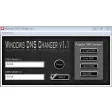
Главное окно отображает четыре переключателя:
- Google DNS — быстрый, глобально распределённый и ориентированный на конфиденциальность.
- OpenDNS — предлагает опциональную фильтрацию контента и функции безопасности.
- DNS Sprint — исторически надёжный для производительности уровня провайдера.
- Custom / ISP — позволяет вручную ввести любые адреса DNS‑серверов.
Выберите нужный вариант и нажмите кнопку “Apply”. Появится короткое подтверждение, и новые настройки DNS вступят в силу мгновенно. Чтобы вернуться к исходной конфигурации, просто выберите “Custom / ISP” и заново введите значения, предоставленные вашим интернет‑провайдером.
Шаг 5 — Проверьте изменение
Откройте командную строку (Win + R → cmd) и введите nslookup google.com. Отображаемая строка “Server” должна показывать DNS‑адрес, который вы только что задали. Кроме того, посетите сайт вроде dnsleaktest.com, чтобы подтвердить активные DNS‑серверы.
Поскольку инструмент не включает функцию бенчмарка, пользователям, желающим сравнить задержку, следует запускать внешний тест скорости (например, Speedtest.net) после каждого переключения. Этот дополнительный шаг помогает определить самый быстрый DNS для вашего текущего местоположения и сетевых условий.
Совместимость, плюсы и минусы — что работает, а что нет
Windows DNS Changer разработан для Windows 7, 8, 8.1, 10 и 11 (как 32‑, так и 64‑битных). Программа использует нативные сетевые API Windows, поэтому работает без дополнительных сред выполнения или .NET‑фреймворков. Пользователям macOS, Linux, Android или iOS потребуются альтернативные утилиты для изменения DNS, так как исполняемый файл не кроссплатформенный.
Плюсы
- Ультра‑простой интерфейс: идеально для новичков, желающих избежать сложных сетевых настроек.
- Портативность: храните на USB‑наклейке и используйте на любом ПК с Windows без оставления следов.
- Мгновенное переключение: без необходимости перезагружать систему или вручную очищать кэш DNS.
- Бесплатно и без рекламы: полностью бесплатно без скрытой монетизации.
- Низкое влияние на систему: работает тихо в фоне без заметного снижения производительности.
Минусы
- Отсутствие бенчмарка: нет встроенного теста скорости для определения самого быстрого DNS‑сервера для вашего соединения.
- Требуются ручные обновления: списки DNS‑серверов статичны; пользователи должны добавлять новых провайдеров вручную.
- Только Windows: нет поддержки macOS, Linux или мобильных платформ.
- Ограниченная настройка: нет продвинутых опций, таких как DNS over HTTPS (DoH) или автоматическое переключение.
- Запрос UAC: требует прав администратора, что может стать препятствием на закрытых корпоративных компьютерах.
Часто задаваемые вопросы и окончательный вердикт
Безопасно ли использовать Windows DNS Changer?
Да. Программа не подписана, но широко распространяется на надёжных сайтах, и не содержит рекламы, телеметрии или вредоносного кода. Она лишь изменяет настройки DNS на локальном компьютере, что является стандартной операцией Windows.
Нужно ли мне интернет‑соединение для изменения DNS?
Вам нужен активный сетевой соединение, чтобы протестировать новый DNS после его применения, но само изменение можно выполнить офлайн. После повторного подключения система будет использовать только что настроенные серверы.
Могу ли я планировать автоматические изменения DNS?
Нет. Windows DNS Changer не включает функции планирования или скриптов. Пользователи, которым нужна автоматизация, должны создавать собственные batch‑файлы или использовать Планировщик заданий Windows совместно с командной строкой netsh.
Повлияет ли изменение DNS на моё VPN‑соединение?
Как правило, VPN‑ы направляют DNS‑запросы через туннель, переопределяя локальные настройки DNS. Однако, если VPN настроен использовать системный DNS, изменение его с помощью Windows DNS Changer повлияет на поведение DNS‑запросов VPN. Проверьте оба сценария, чтобы убедиться.
Как вернуть исходные настройки DNS?
Выберите опцию “Custom / ISP” в приложении, введите DNS‑адреса, предоставленные вашим провайдером, и нажмите “Apply”. Альтернативно, можно выполнить netsh interface ip set dns name="Wi‑Fi" source=dhcp в повышенном командном окне, чтобы автоматически восстановить DNS, полученный по DHCP.
Окончательный вердикт: Windows DNS Changer выделяется как простая, портативная утилита для тех, кто хочет мгновенно управлять настройками DNS в Windows. Его простота, нулевая стоимость и мгновенный эффект делают его удобным инструментом для устранения неполадок, конфиденциального серфинга или обхода региональных ограничений. Отсутствие встроенного бенчмарка означает, что продвинутым пользователям понадобится внешний тест скорости для точной настройки выбора, а корпоративные среды могут возражать против требуемых прав администратора. Тем не менее, для домашних пользователей, студентов и occasional IT pros, приложение точно соответствует обещанному названию — быстрые изменения DNS без лишних накладных расходов.
Готовы взять под контроль разрешение интернета? Скачайте Windows DNS Changer сейчас и наслаждайтесь более быстрым, безопасным просмотром в несколько кликов.
Безопасность загрузки
Проверено TotalVirus
Это ПО проверено на вредоносные программы и подтверждено как безопасное для скачивания.SoftPas на:
Этот продукт также доступен на следующих языках: